スピーク、無料体験で解約できないなんて見て、あー辞める時めんどくさそうって思ったのでは?
私もスピークは解約ができないアプリなの?と思ったんですが、調べてみると大きな原因はこんな感じじゃないでしょうか。
・アプリ消去で解約にはならない
・アカウント削除でも解約にはならない
・アプリの中で課金してて解約の仕方がわからない
アプリを消去するだけでは無料体験は解約にならなくて、
じゃあ自分のアカウント削除でよくない?と思っても、気づいたら年間請求されててギャーってなっちゃいます。
また、アプリ内課金で始めた場合は、スマホの設定画面を深くまで見ないといけないので、わかりづらいんです。
それぞれ解決策は後ほどお伝えするんですが、もしスピークを始める前なら、Webから体験を始めると、アプリ課金するより解約がとても簡単なのでおすすめ。
完全無料ではないですが、たった180円で1ヶ月もフルで使える体験がスタートできて、解約もアプリから3回ボタンを押すだけです。
体験を始めときも簡単なので、Webから体験を始めてみてくださいね。

スピークの無料体験が解約できない原因
スピークの無料体験が「解約できない」と言われる原因って、
「解約の場所がどこかわからない」
ってことがかなり大きいんじゃないでしょうか。
- アプリを消したら終わりだと思っていた
- アカウント削除すれば大丈夫だと思っていた
- App StoreやGoogle Play側で解約が必要だと知らなかった
このあたりで、気づかないまま自動更新されてしまう人が多いのでは?
ただ、正しい場所で操作すればちゃんと解約できますし、
解約したあとも、期間終了までは普通に使えるので、そこまで怖がらなくても大丈夫です。
ひとつずつ見ていきましょう。
アプリを消去だけでは解約にならない
まず勘違いしがちなのが、
スピークは、アプリをスマホから削除しただけでは解約にならないということ。
私も、「アプリ消したら体験も終わるんじゃないの?」って思ってたんですが、実際は違いました。
無料体験や有料プランは、
- App Store
- Google Play
- Web決済
などで契約されている状態なので、
アプリを消しても、契約情報そのものは残ったままなんですね。
なので、ちゃんと「定期購入の停止」をしないと、自動更新してお金を払うことになっちゃいます。
アカウントを削除しても解約にならない
じゃあアカウント削除なら大丈夫でしょ、と思いますよね。
でもこれも別扱いなんです。
スピークでは、
- 定期購入(サブスク)の解約
- アカウント削除
が別々になってます。
なので、先にアカウントを削除してしまうと、
「アプリ削除したのに決済されちゃった・・・」
みたいなことも起こりえます。
特にApp StoreやGoogle Playで契約している場合は、
iPhoneやGoogle側で定期購入を停止しない限り、契約自体は継続している状態なんですよね。
アプリ内課金で無料体験をスタートした
さきほどのアプリ削除や、アカウント削除でも少し話してる内容ですが、
アプリ内課金を使って無料体験を始めると、
- iPhone → App Store管理
- Android → Google Play管理
になるので、
スマホの設定画面の奥深くから解約しないといけません。
これが「解約できない」と感じる原因になりやすいんですよね。
iPhoneのアプリ内課金から無料体験を始めた時に解約する方法
iPhoneの場合は、スピークのアプリではなく、iPhone本体の設定から解約する必要があります。
流れはこんな感じです。
- iPhoneの「設定」を開く
- 一番上のApple IDをタップ
- 「サブスクリプション」をタップ
- Speakを選択
- 「キャンセル」をタップ
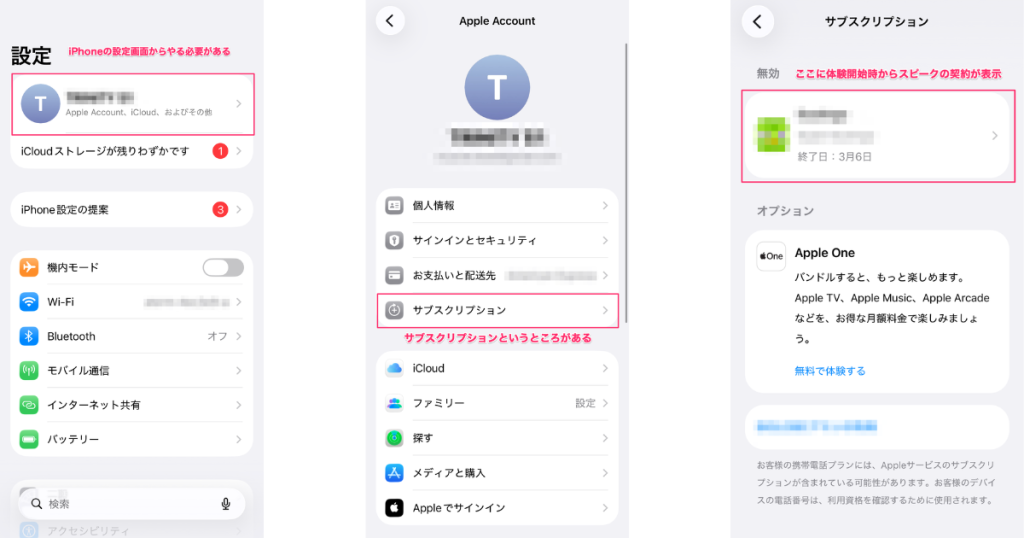
これで解約できます。
ちなみに、無料体験中に解約しても、その期間終了までは普通に使えます。
なので、「忘れそうだから先に解約しておく」でもOKです。
ただ、iPhoneの設定画面を開くと、選ぶところがたくさんあって、めんどいなあと思う人も多いと思うので、体験の登録は、解約がより簡単になるWebからの方がいいですね。
Androidのアプリ内課金から無料体験を始めた時に解約する方法
Androidの場合はGoogle Playから解約します。
流れはこちら。
- Google Play ストアを開く
- プロフィールアイコンをタップ
- 「お支払いと定期購入」
- 「定期購入」
- Speakを選択
- 「解約」をタップ
これで完了です。
iPhoneと同じで、解約後も期限までは利用できます。
なので、忘れそうなら始めた瞬間に早めに解約しておく方が安心ですね。
スピークをWebから体験を開始すると解約も簡単
ここまで見て、
「いややっぱ解約めんどそう…」
と思った人もいるかもしれません。
でも、まだスピークを始めてないなら、かなり簡単にする方法があります。
それが、Webから登録して体験を始める方法。
Webから始めた場合は、スピークのアプリ内で、
- プロフィール
- 設定
- メンバーシップ管理
わずか3タップで解約まで辿り着けます。
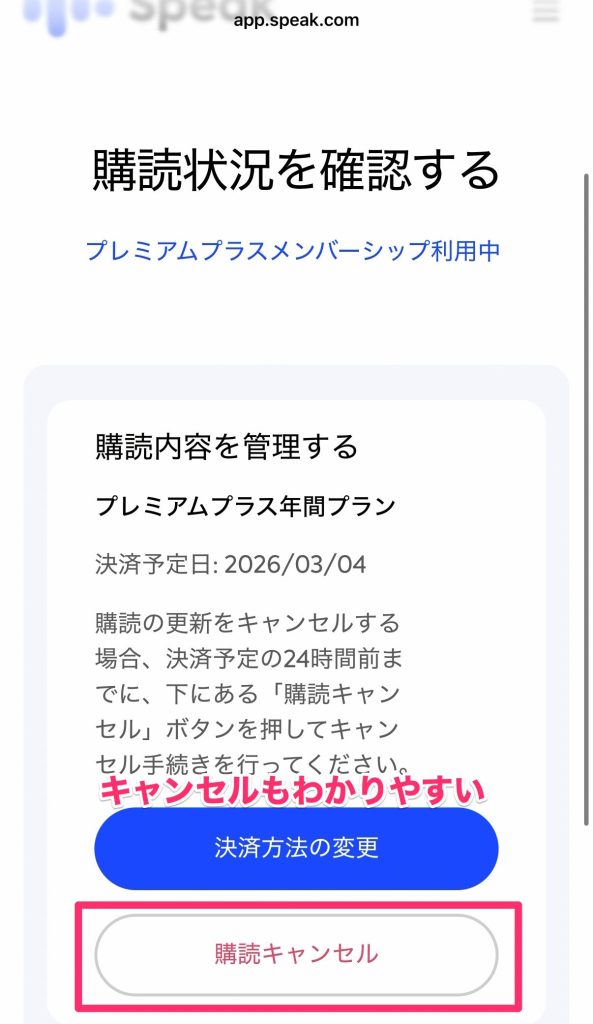
スマホの設定画面の深い場所まで探しにいく必要が無いんですよね。
普通にスピークのアプリの中で完結するので、かなりわかりやすいんですよ。
Web登録したらすぐにアプリがダウンロードできて、そのままログインできるので始めるのも簡単。
解約しても、体験の期間はその場で終わりじゃなくて、ちゃんと最後の日まで保証されます。
これならWebのほうが断然いいなと、実際に始めて思いましたね。
しかも体験は180円で1ヶ月もある
しかもWeb版って、解約がラクなだけじゃないんです。
1ヶ月180円の体験があります。
アプリ内課金だと7日間無料体験しかないのに比べて、1ヶ月ってめっちゃ長くないですか?
7日だと、あーこんな感じかな、くらいの感覚しか掴めないんですけど、
1ヶ月あれば、こんな使い方もできそう、といった発見も多くなりますし、
何より1ヶ月続けると英語も上達する感覚がつかめるんですよ。
私個人的にも、1ヶ月くらいで、英会話の感覚が取り戻せてきたので、成長実感が味わえる1ヶ月はめっちゃやる価値あるなと思いましたよ。
解約もシンプルなので、超良心的ですね。
まとめ:スピークの無料体験は正しい解約方法で!Webで始めればもっとカンタン
スピークの無料体験が「解約できない」と言われる原因は、繰り返しになっちゃいますが、
- アプリ削除では解約にならない
- アカウント削除でも解約にならない
- App StoreやGoogle Play側で操作が必要
この辺を知らないまま始めてしまうケースが多いからかなと思います。
逆に言えば、正しい場所で操作すれば、ちゃんと解約できます。
そして、まだこれから始めるなら、Web版から体験を始めると、解約もかなりラクです。
完全無料じゃないですが、180円というほぼ無料みたいな価格で1ヶ月しっかり試せますし、
解約もスピークのアプリからサクッとできるので、
「解約できなかったらどうしよう…」
と不安な人は、まずはWebから登録してみるのがおすすめですよ。