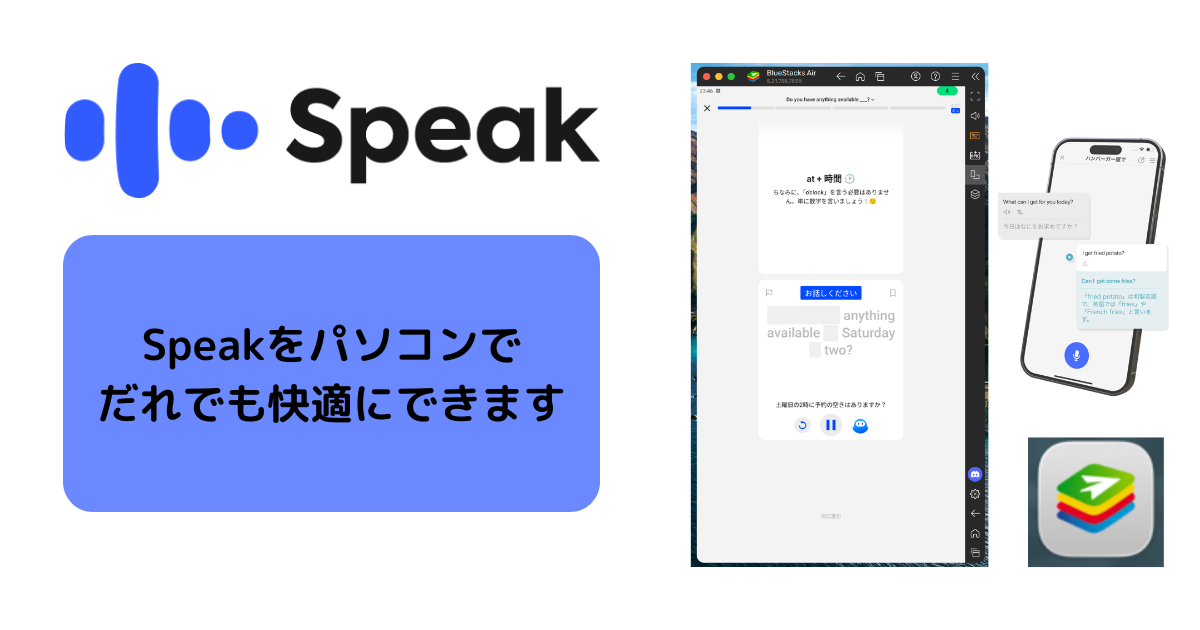
スピークをやるためにふとスマホを取ると、他のSNSとかも見ちゃって時間が余計に溶けちゃいますよね。
私もできれば時間をスマホで無駄にせず、パソコンでやりたいなと思っていて、探してみたら裏技的にやる方法がありました。
それは、Blue Stacksというパソコン用のアプリ(無料)の中で、スピークを起動するというやり方。
Blue Stacks、なんか怪しいアプリじゃない?と思ったんですが、ちゃんとした会社がリリースしてるもので、信頼できるアプリでした。
スピークの公式ではパソコン版アプリは提供していないので、Blue Stacksでやるとバグって動かないかなあと思ったんですが、普通に動いてくれて安心。
声もちゃんと聞き取ってくれるし、スマホを手にすることなく、スキマ時間でやれるようになりましたよ。
スピークでは、180円で1ヶ月お試し付きのアカウント作成ができるので、パソコンでもスピークで学習ができるか、存分に試してみましょう!

パソコンでスピークをやるためのアプリが実はある
スピークって、公式ではスマホアプリのみ出しているので、「パソコンではできないのか…」と思ったんですが、
普通に使えました。しかも意外と快適。
スマホアプリをパソコン上で動かせる仕組みがあったんです。
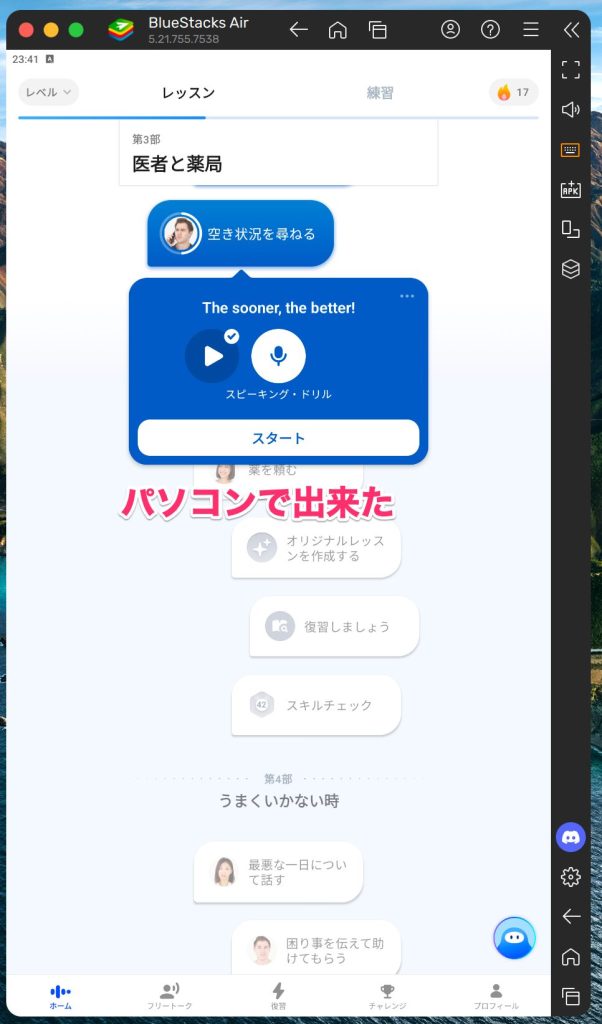
私も最初は「そんなのちゃんと動くの?」と半信半疑だったんですが、実際にやってみると、
・音声認識もPCのマイクでOK
・タップはクリックで普通にできる
・会話やレッスンも問題なく進行
という感じで、ほぼスマホと同じ感覚で使えました。
Blue Stackという頼もしい存在
その方法というのが、「BlueStacks(ブルースタックス)」というアプリを使うやり方です。
BlueStacksは一言でいうと、パソコンの中にスマホアプリを再現するソフトですね。
WindowsでもMacでも使えます。
中でも、Androidのアプリを再現できます。
Androidと聞いて、iPhoneの人はアカウント無いぞと思う人もいると思うんですが、
AndroidのアプリはGmailのアカウントを持ってれば誰でもダウンロードできるので、iPhoneの人でも大丈夫ですよ。
特に難しい設定もなく、10分くらいで普通に使える状態になりました。
パソコンでスピークを使用する流れ
実際にスピークを使う流れをお伝えしますね。
10分くらいあれば、快適にパソコンで使えるようになるので、スピークのアカウント登録後、やってみてくださいね。
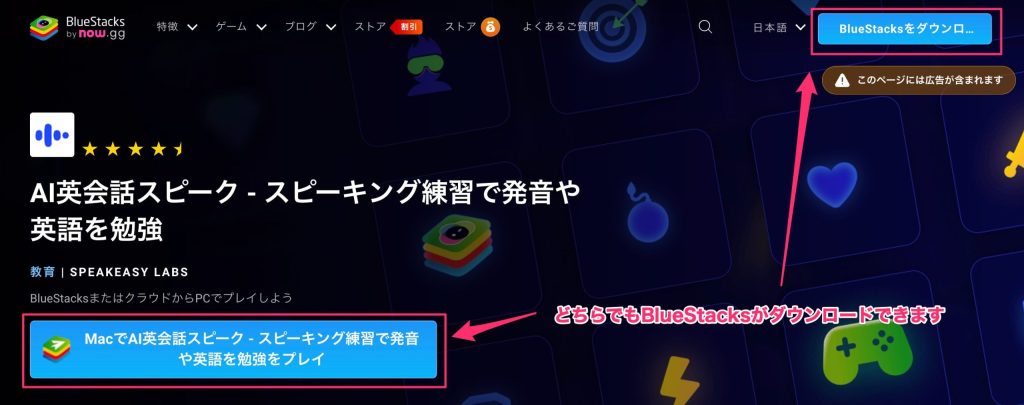
まずは BlueStacksをインストール
まずはこちらで、Bluestacksをインストールしましょう。
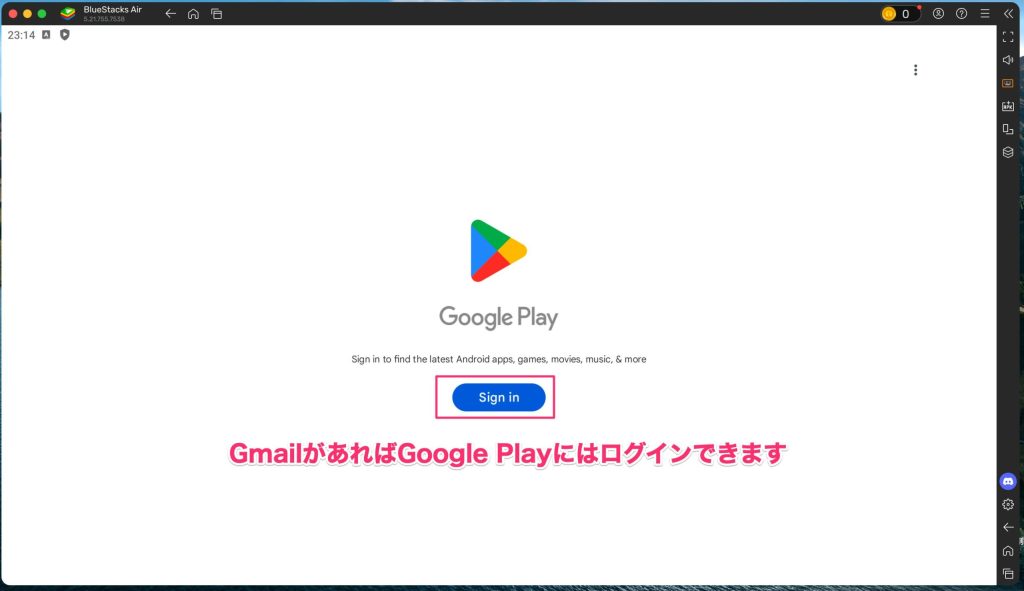
Googleアカウントでログイン
インストールができたら、Bluestacksの中で、Googleアカウントにログインします。
スピークをダウンロード
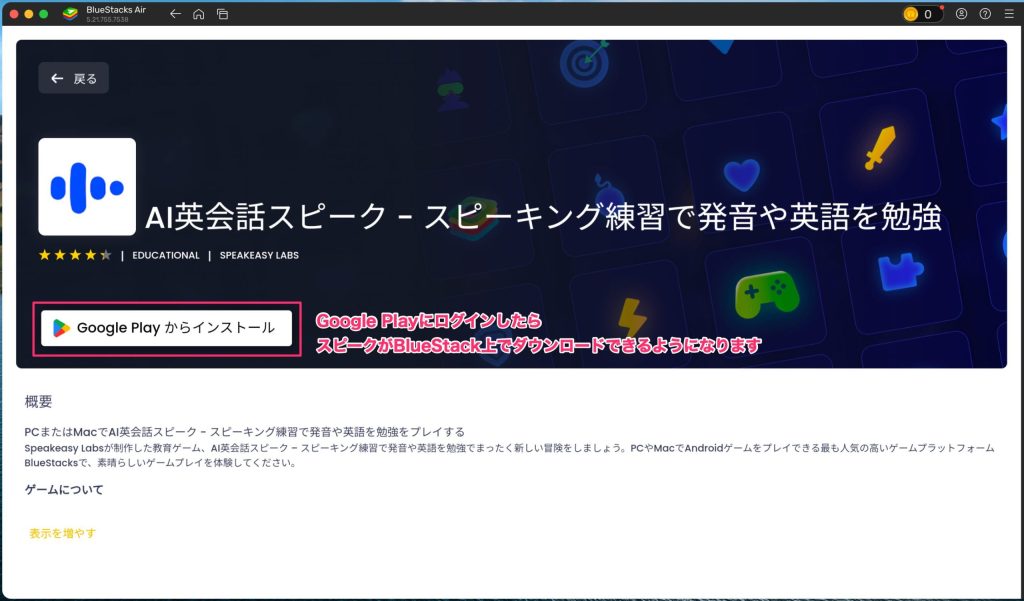
Googleアカウントでログインしたら、Playストアでアプリダウンロードができるようになるので、スピークをダウンロードしましょう。
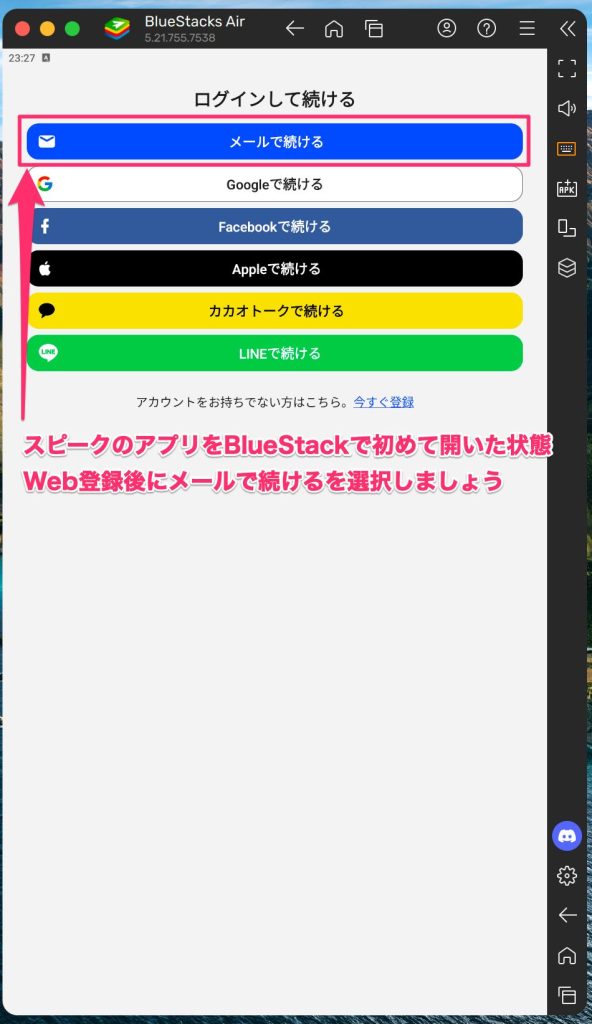
メールアドレスでログインして使う
登録したメールアドレスとパスワードで、スピークにログインしましょう。
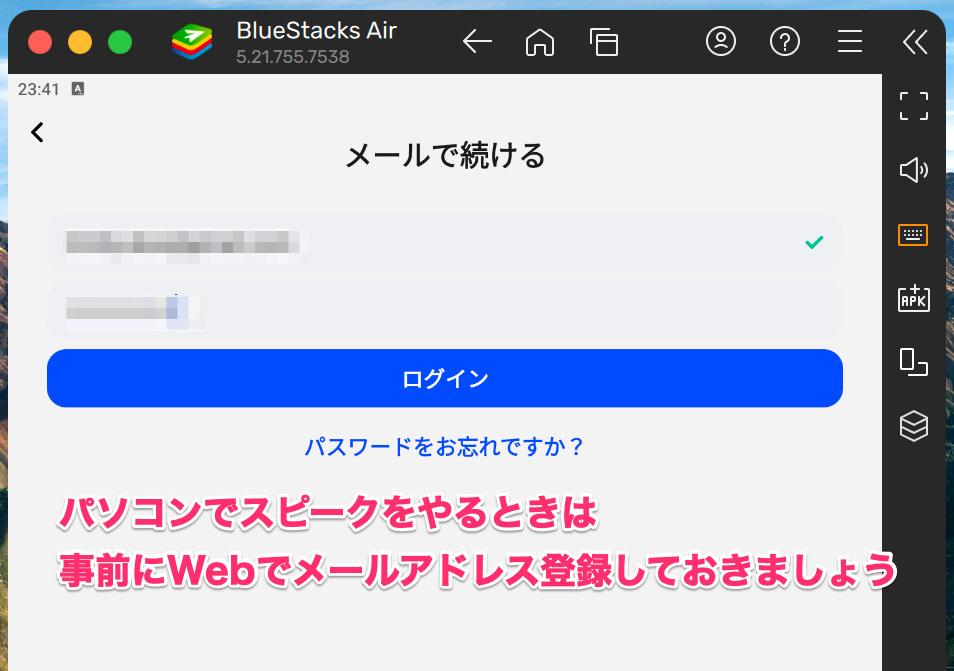
これで、スピークが使えるようになります。
画面に沿ってやっていくだけなので、そんなに難しく無いですよ。
半信半疑でパソコンでスピークをやってみたら普通にできた
パソコン上で無理やり動かす系のものって、結構バグってあんまり使いにくかったりして、本当に使えるの?と半信半疑だったんですが、
実際に私もパソコンでやってみたところ、普通にできて驚いてます。
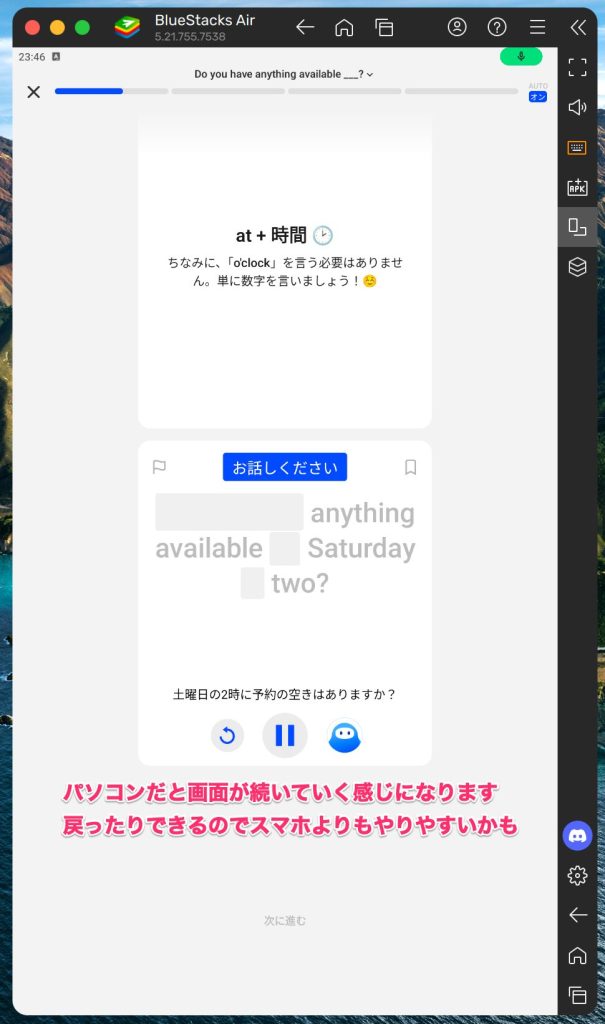
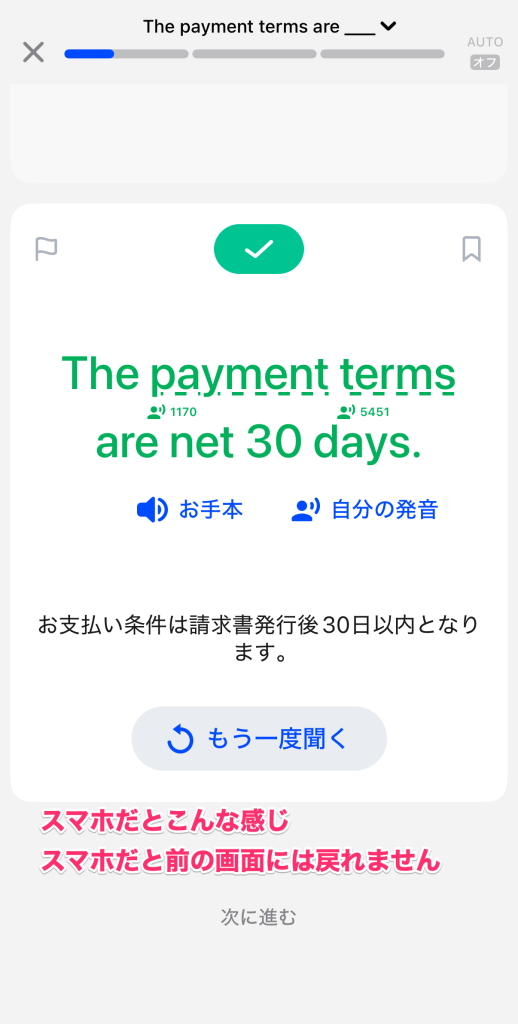
非公式なので、微妙にアプリの動きがスマホアプリと違う場合もあるんですけど、
バグって動かないなんてこともなく、普通のマウス操作で使えるのが大きいなと思いましたね。
音声認識もノートPCのマイクで普通に反応したので、
スピーキング練習も問題なくできて普通に満足でした。
これで、SNSに惑わされない快適なPCでのスピークライフがスタートできましたよ。
BlueStackは実は信頼できるアプリ
BlueStacks、なんか怪しいアプリじゃないの?と思う人も多いんじゃないでしょうか。
私も最初、「なんやこの海賊版アプリみたいなやつ」と思ったんですが、よくよく調べてみると、
BlueStacksは世界中で使われているアプリで、ちゃんとしたアメリカの会社が作っています。
日本法人もあるんですね。
BlueStacksの日本法人の担当者がインタビューを受けてる記事
アップデートも随時入っていて、普通に安定して動くので、安心して使えました。
裏技的にやると言っても、普通に知られてないだけの方法って感じなので、
問題なくできるなと思いましたね。
スピークはPCでもできる!まずお試し期間でPCでも試してみよう
結論、スピークはパソコンでも問題なくできます。
BlueStacksを使えば、なんら問題なくできました。
「パソコンで英語やれたら続きそうなんだけど」
と思って止まっているなら、むしろ試さないともったいないです。
パソコンからスピークの登録も簡単で、今ならWebから限定で1ヶ月180円という破格で試せるので、
PCでちゃんと使えるか試すのもお手軽。
まずはお試しに登録して、PC環境でも一度触ってみるのがおすすめですよ。