スピークを始める前に問い合わせしたくて、問い合わせ方法を調べたら、アプリ経由かメールで問い合わせって書いてありました。
私はアプリを始めてないし、メールで問い合わせしようと思って調べてみると、
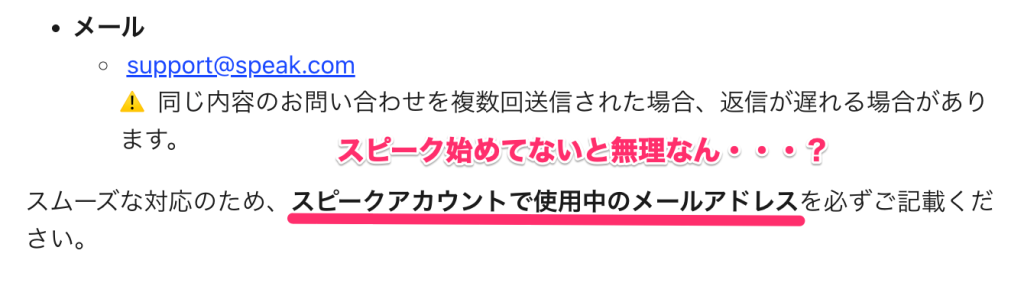
「スピークアカウントで使用中のメールアドレスを必ずご記載ください。」って書いてあったんですよ。
これ、結局スピークやってる人じゃないと問い合わせできなくね?と思ったんですが、
とりあえずWebからメールアドレスだけ登録してみました。
そしたら、次に体験の支払い画面にいき、支払い後に1ヶ月の体験期間が始まるとのこと。
支払い前だったら、アプリで体験始める前にメールで問い合わせできるんじゃね?と思って、
Web登録したメールアドレスを記載してメールで問い合わせしたら、ちゃんとその日のうちに回答が返ってきました。
スピークを始める前に問い合わせをしたい人は、Webからメールアドレスの登録だけして、
スピークに問い合わせメール(support@speak.com)を送ってみてくださいね。

スピークの問い合わせは始める前ならメールで
結論から言うと、スピークは始める前でもメール問い合わせができます。
ポイントは、「Webでのメールアドレス登録」までで止めること。
Speakのサポート案内を見ると、問い合わせはアプリ経由かメールと書いてあり、
メールの問い合わせについては、
「スピークアカウントで使用中のメールアドレスを必ずご記載ください」
って書いてあって、「え、もう使ってる人前提なの?」と感じる人も多いと思います。
私もその一人だったんですが、
実はWebからメールアドレスを登録した時点で、
そのメールアドレスは「スピークアカウントで使用中のメールアドレス」になります。
この状態なら、問い合わせ条件はちゃんと満たせている、というわけです。
アドレス登録だけなら体験期間は始まらない
実際にWebで登録する画面を見ると、アドレス登録の流れはこんな感じです。
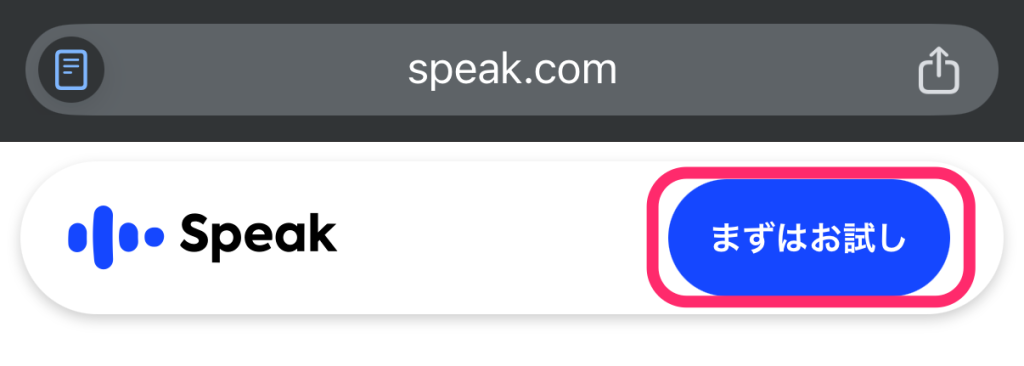
まずは公式ページで「まずはお試し」ボタンを押します。
すると、メールアドレスの登録画面が出てきます。
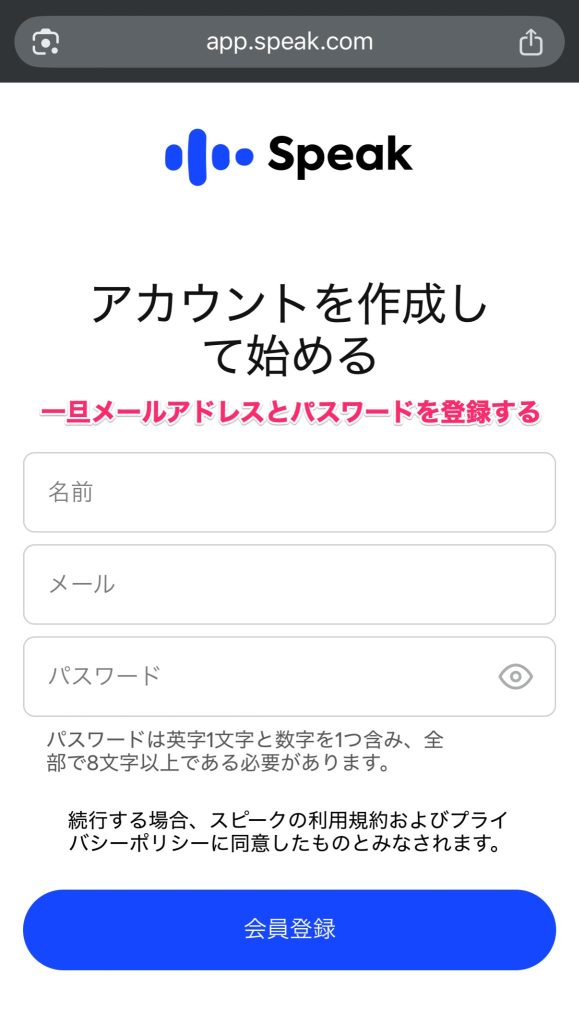
メールアドレスを登録して「会員登録」のボタンを押すと、体験するために支払い登録をする画面に飛びます。
この時点では、体験は開始されてないんですよ。
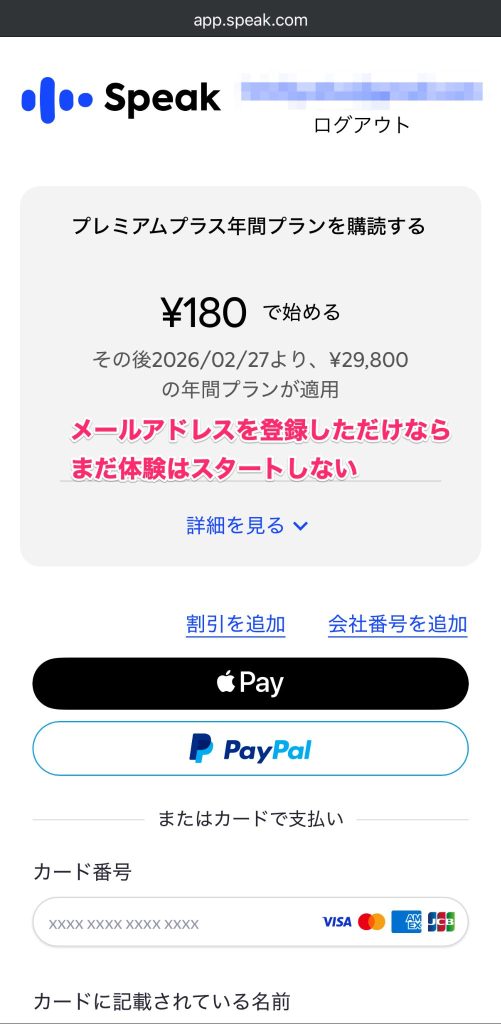
クレジットカード等での支払いが完了しない限り、体験期間は始まりません。
メールアドレス登録だけで、支払い前でストップしておけば、
体験も始まらないですし、課金もされません。
「問い合わせのために登録しただけなのに、もう体験始まってた…」
みたいなことは起きないので、安心してアドレス登録しましょう。
実際にメールで問い合わせしたらその日に回答がきた
私も、始める前に聞きたいことがあったので、メールアドレスだけ登録して問い合わせしてみました。
スピークのサポート宛(support@speak.com)に、登録したメールアドレスを載せて、質問内容を書けば大丈夫です(以下のような感じ)。
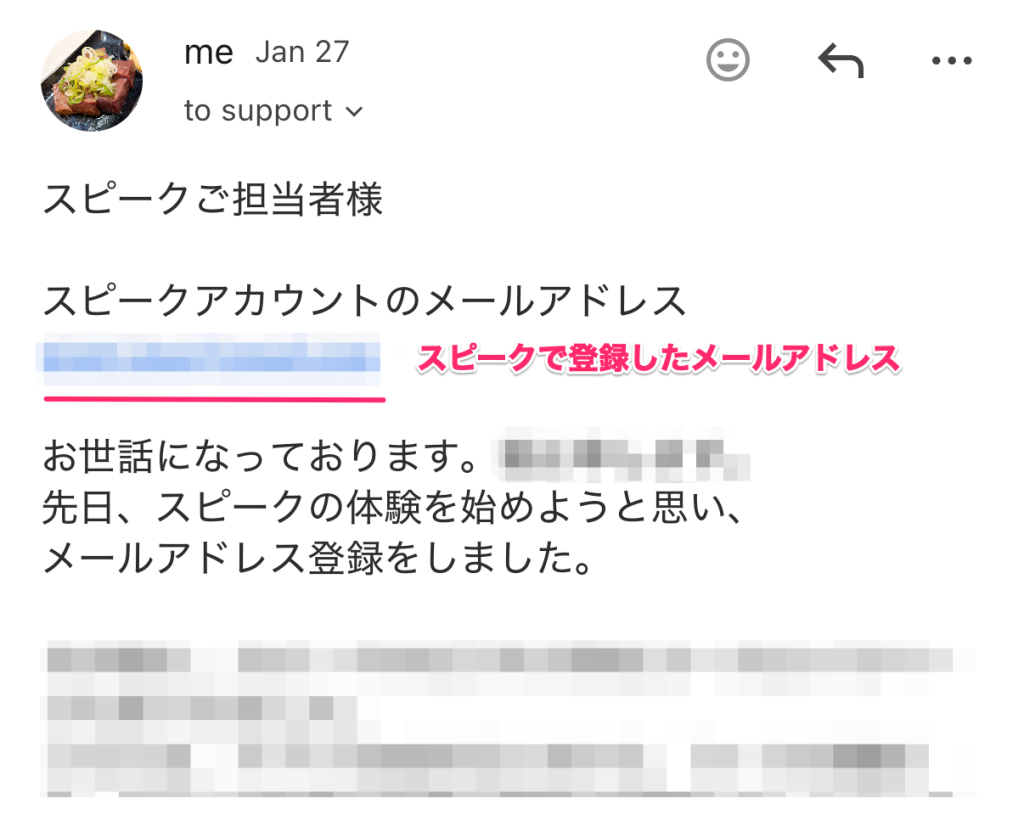
送ってみると、その日のうちにスピークのサポートからメールが返ってきました。
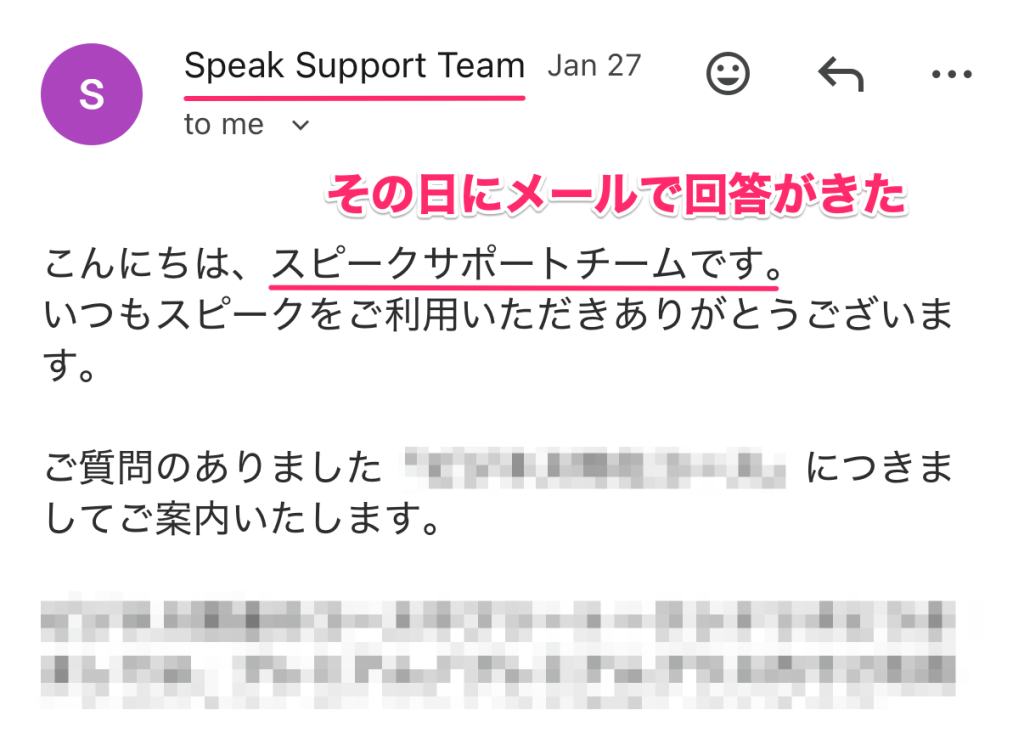
スピークに登録したメールアドレスを記載して送ると、素早く返信してくれるんですね。
「登録前だから対応してもらえない」「テンプレで流される」
みたいなこともなく、内容に沿った回答だったので、とても良かったです。
サポート体制もちゃんとしてるな、と思えたので、安心して登録、問い合わせしてみてくださいね。
Web登録でメールアドレスだけ登録して問い合わせしよう
「スピーク気になるけど、支払い前に1つ確認したい」
「いきなり体験スタートはちょっと不安」
といった人なら、
- まずWebからメールアドレスだけ登録
- アドレス登録後の画面を残しておく
- 登録したアドレスで問い合わせ(support@speak.comに送る)
- 納得できたら、そのままアドレス登録後の画面に戻って体験スタート
これなら一番無駄が無くスタートできますよ。
メール登録まではノーリスクなので、
悩みを問い合わせで解決して、スピークを始めてみてくださいね。